

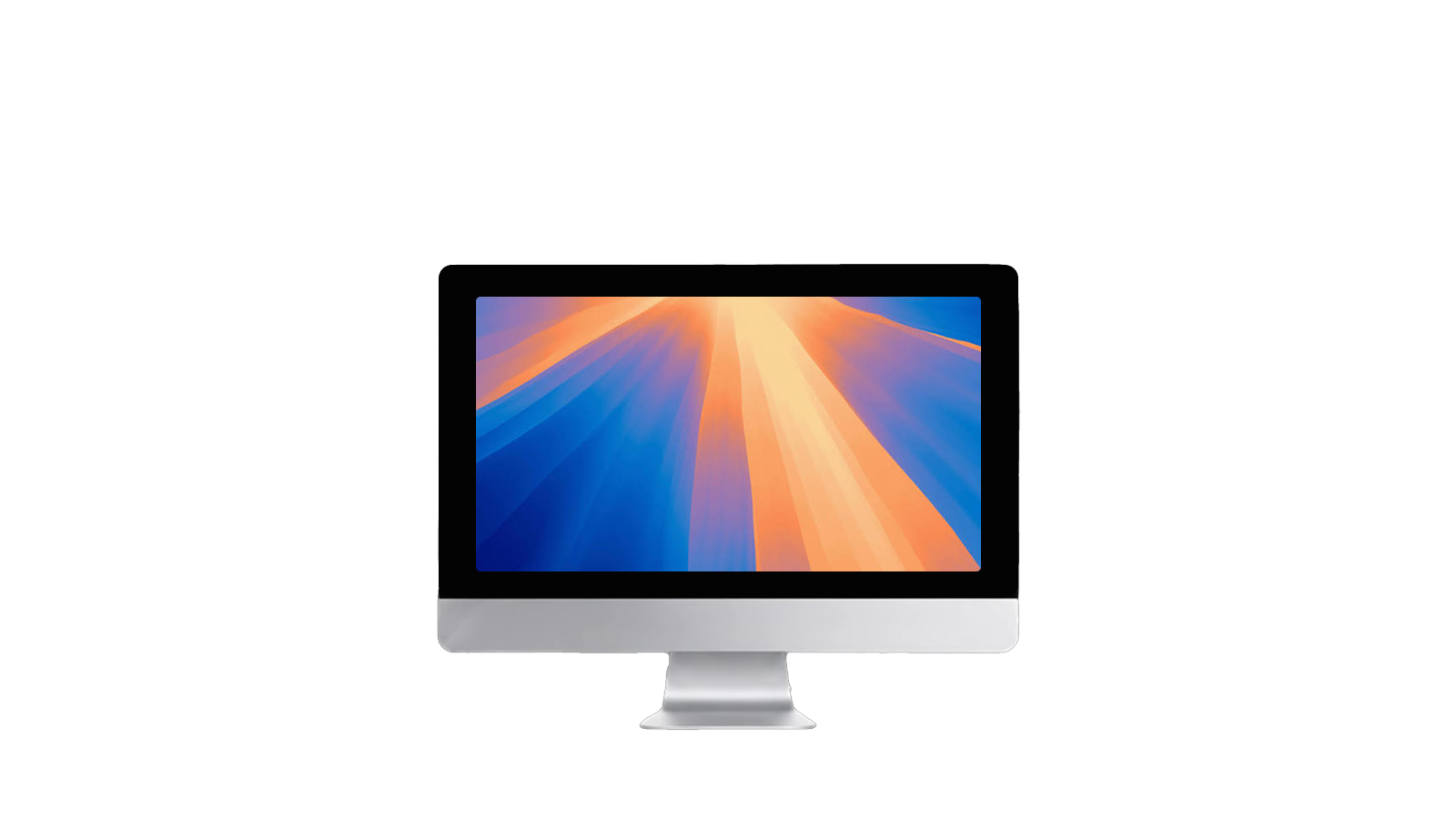


배우는 흐름이 끊기지 않게
오로지 강의에만
집중할 수 있게 만들었어요

화면을 오갈 필요 없어요
지금 쓰고 있는 일러스트레이터 위에 강의가 그대로 실행돼요. 영상과 작업 화면을 오가며 되감을 일이 없습니다.

내장된 실습파일 제공
강의를 시작하면 실습 파일과 함께 일러스트레이터가 자동으로 열려요. 다운로드
받고 압축 풀고 열어보는 과정이 없습니다.

어디를 눌러야 하는지
바로 보여요
내 화면 위에 정확히 어디를 눌러야 하는지,
어떤 패널인지 표시해줘서 헤매지 않고 따라올
수 있어요.

평소 쓰던 언어 그대로
내 일러스트레이터가 한글판이든 영문판이든, 메뉴 이름을 내 화면 기준으로 알려줘요.
강의 언어도 따로 고를 수 있습니다.
직접 바꿔보세요.

단축키도 알아서 똑똑하게
같은 강의라도 macOS에서는 ⌘, Windows에서는 Ctrl로 표시돼요.
자주 쓰는 단축키가 화면 위에 바로 떠서
자연스럽게 손에 익습니다.
세상의 모든 프로그램
어려워서 미뤄뒀다면, 이제 시작해보세요.

GA4출시 예정
Blender출시 예정
After Effects출시 예정

InDesign출시 예정
Illustrator
Photoshop출시 예정
Premiere Pro출시 예정

Figma출시 예정
AutoCAD출시 예정